viernes, 14 de enero de 2011

Dsignio, diseño integral.

Dsignio, diseño integral.

esedi con dsignio


DSIGNIO es un estudio de Diseño integral fundado a finales de 2002 por Alberto Bejerano y Francisco Cotarelo, que desarrolla proyectos de diseño industrial, interiorismo y diseño gráfico.Contamos con un amplio equipo de colaboradores, formados y experimentados en diversas áreas, que nos permiten acometer con garantías proyectos de diversas características.El estudio está situado en Madrid y dispone de los medios necesarios para realizar proyectos a nivel nacional, sin que la distancia sea un problema o pueda alargar el tiempo de desarrollo.

viernes, 7 de enero de 2011

Perspectivas isométricas y proyección isométrica.

Perspectivas isométricas y proyección isométrica.-

Cuando hablamos de Perspectivas isométricas nos referimos a un modo de representación del espacio 3D en el papel 2D.

prespectivas isometricas
Es este articulo de perspectivas isométricas de la Wikipedia podemos informarnos sobre la teoría básica y el factor de reducción de la proyección isométrica.
Y también he encontrado un pdf de descarga bastante explicativo de la proyección isométrica.

En una web myacadsite se explica como configurar Autocad para trabajar con proyección isometrica usando los ISO EJES cambiando la inclinación ortogonal a unos ISOPLANOS y junto con el comando isocirculo de elipse se puede hacer casi todo en Autocad.

Aquí en este mismo blog hemos hablado en 2 posts diferentes sobre como trabajar con las perspectivas isométricas y la proyección isométrica.
1)IsoMetrias, isometrico en Autocad
2)COTAS EN DIBUJOS ISOMETRICOS AUTOCAD

Y si lo que queremos son laminas y dibujos con ejemplos de perspectivas isometricas siempre podemos consultar en google sobre imágenes y laminas de proyeccion isometrica.

proyeccion isometrica

miércoles, 5 de enero de 2011

Trabajos con retoque de esedi

Trabajos de retoque en ESEDI
ESEDI book


Podeis ver toda la serie en
http://www.facebook.com/album.php?aid=43396&id=175152822504100&saved

Uso de Bloques de Autocad y Simbología Autocad para facilitar las Descargas Autocad

Uso de Bloques de Autocad y Simbología Autocad para facilitar las Descargas Autocad.-

La simplicidad de los bloques de autocad en la delineación de proyectos nos lleva al uso continuo de los mismos.
Como todo hay que aprender las reglas fundamentales de uso.

¿Qué son los bloques de Autocad? Es una agrupación de objetos (líneas) que poseen un único pto de posicionamiento (pto de inserción) que adquieren las propiedades de la capa en la que están insertados (ver/ocultar y color).
Los bloques de Autocad los aplicamos para dibujar una Simbología de Autocad en el proyecto.

Ejemplo topografía.- Un mapa topográfico tiene miles de símbologia de Autocad. Árboles, fuentes, ermitas, ptos singulares. Son planos y proyectos de grandes magnitudes que hacen muy difícil las descargas Autocad desde Internet a tu ordenador y en el movimiento de la geometría en el espacio de dibujo. Cuanto más simple sea el dwg más rápido se procesa en Autocad.

simbologia de autocad


Como vemos en la imagen del mapa topográfico con curvas de nivel, hay elementos bloques de Autocad, (árboles)que se repiten con diferentes tamaños y que definen la símbologia de Autocad del proyecto. La clave se centra en simplificar estar formas a lo más básico y simple que se pueda a la hora de ser construidas o a la hora de sustituir geometrías con el proceso de redefinir un bloque, así las descargas de Autocad serán más rápidas a la hora de procesar y trabajar en el dwg del proyecto.

Es una forma de trabajar de extremada importancia en grandes geometrías con plotteados de tamaños A0 típicos en los que nos eternizamos y la mayoría de las veces la causa es la mala definición de los bloques de Autocad para usar la símbologia de Autocad.

Podéis buscar en Internet descargas de Autocad de bloques de Autocad y símbologia de Autocad para facilitar vuestro trabajo, pero mi consejo es que simplifiquéis esos bloques al máximo REDEFINIENDOLOS a formas más simples y con líneas que posean la propiedad POR BLOQUE para que cojan las propiedades de la capa en la que se inserten.

Creedme cuando os digo que en Internet hay miles de descargas que sirven para coger una idea de forma de la símbologia de Autocad en el dibujo, pero que a la hora de la verdad tu debes currar una forma más simple para luego trabajar mejor, más rápido y con muchos menos problemas en el plotteo y tamaño del dwg.

miércoles, 15 de diciembre de 2010

Comandos autocad

Comandos autocad
  • Los comandos en autocad

El tratamiento de un comando de autocad va en función de la version de autocad en que los mismos funcionan. Detás de cada comando va asociada una o varias programaciones y su complejidad se asemeja a la versión de autocad en que funcionen. No es lo mismo un objeto antigüo que uno nuevo porque a cada objeto o entidad se le asocían mayor o menor número de propiedades, de ahi que aveces fallen los calculos y cosas así. O de que pese más o menos un dwg.

En la parte de abajo del area de dibujo de autocad se encuentra la Barra de línea de comando. Se activa y desactiva con CTRL+9


Lo primero nos toca diferenciar entre variable y comando de autocad. Una variable obliga a los comandos a calcular de una manera o de otra en función de su valor y un comando ejecuta una operación con objetos o entidades de autocad. Así en autocad tendremos dos importantes LISTAS que aprender o cuando menos saber de su existencia.

  1. La lista de comando de autocad

  2. La lista de variable de autocad

Ambas se encuentran metidas en la ayuda de la versión de autocad. Por ejemplo en autocad 2010 las encontraremos en la siguiente ruta.

  1. F1/CONTENIDO/LISTA DE COMANDOS/COMANDOS (ordenados alfabeticamente)

  2. F1/CONTENIDO/LISTA DE COMANDOS/VARIABLES DE SISTEMA (ordenados alfabeticamente)

Podemos acceder a un listado de todos los valores de las variables de sistema que en ese momento estan usándose con el comando tecleando MODIVAR intro ? intro * intro, acontinuación salta la ventana de texto y con intro se accede a todo el listado (que son muchas).

Los iconos llaman a comandos con su función macro (ver presonalización de macros de botón AKI reportaje y manuales)


Pero se puede escribir el comando directamente sobre la linea de comandos + intro para ejecutar (cuidado intro sin nada escrito es repetir la ultima operación o comando de autocad).

Las variables funcionan igual, se escriben en linea de comando intro se le da un valor generalmente numero y aceptamos ocn intro

Independientemente de si es española o en español la versión se puede acceder a un comando en ingles si precedede guion bajo por ejemplo _LINE es LINEA y funcionará igual.

Los comandos tienen atajos denominados ALIAS, se pueden definir editando el archivo de texto acad.pgp, por ejemplo al comando linea se le asocia el atajo o alias L (ahorrando inea con 4 pulsaciones).

Un comando autocad generalmente requiere información para ejecutarse y se queda en modo espera, hasta que o se la das pinchando en el area gráfica, o se la escribes en forma de coordenada, o precisas un camino con la letra en mayuscula de la opción del comando, casi siempre aceptando con un INTRO o con el boton derecho o con la barra espaciadora.

La programación LISP permite programar comandos, estos son los más valorados ya que hacen tareas personalizadas en el programa que usas.

Unos comandos valorados son los de las rutinas express, y dentro de ellas _flatten. Convierte todo el dibujo a 2D eliminando posibles errores y simplificando la geometría poniendo todo en un mismo plano de trabajo generalmente el universal.

Las rutinas LISP y las macros de botón simplifican enormemente el trabajo del día a día, ahorrando miles de aceptares y rutas de comando que de otra manera tendríamos que introducir perdiendo tiempo y haciendo tedioso nuestro trabajo.

Una forma bonita de trabajar es pensar como hacer los dibujos con el menor numero de clics o pulsaciones de teclado. En un principio no mejora el rendimiento pero simplificar en macro-planos es ganar en salud a la hora de mover grandes geometrías o plottear planos A0.
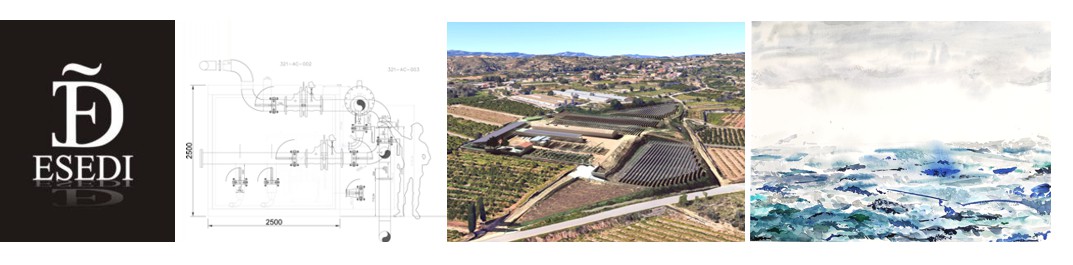


lunes, 13 de diciembre de 2010

2 Tipos de PRESENTACION EN PROGRAMAS CAD. Tal cual.

2 Tipos de PRESENTACION EN PROGRAMAS CAD. Tal cual lo muestra el programa.

Pues eso, los diferentes programas cad poseen modos de visualización de sus sólidos que son bastante resultones y que como solución de presentación del modelo para un "rápido" valen perfectamente. Por regla general cogen las propiedades del color de la capa donde esten insertadas, luego si nos queremos lucir elegiremos colores complementarios y un color de fondo aceptable.


Por ejemplo a partir de una foto de google maps arrancariamos un solido para ver el efecto 3d. Pues un rapido nos mostraría la imagen que vemos ¿no seria mejor si el solido tuviera colores complementarios?


Este caso de molelo conceptual de un Autocad, Inventor, o paquete autodesk pues es bastante aceptable.


Hay programas de uso normalito para diseño de muebles básicos que en su vista para modelar ya presentan el 3D de una forma aceptable y que con un simple imp pant y algo de corel o photoshop nos puede salvar el pellejo en un visual para un presupuesto.


El programa lider a este respecto es el sketchup de google. Con su modo de visualización sketch nos muestra presentaciones como si el modelo 3d fuese un dibujo a mano alzada. Dibujado plano sin color o con texturas.


Autocad tambien realiza presentaciones muy aceptables como podemos ver.


Con este post pretendo dar una solución rápida a algo que suele dar quebraderos de cabeza. Como siempre espero vuestras opiniones.

miércoles, 8 de diciembre de 2010

Formacion autocad valencia

Formación autocad Valencia.
Clases personalizadas autocad.
Formación continua en empresas.
Solucionamos necesidades.

Presentación de producto.
Fichas técnicas y catálogos.
Imagen corporativa.


Detrás, nuestro hay un equipo con.-
Diseño gráfico e ilustración.
Render e infografía 3D.
Retoque fotográfico.

martes, 9 de noviembre de 2010

1 Tipos de PRESENTACION EN PROGRAMAS CAD. Lineas

Tipos de PRESENTACION EN PROGRAMAS CAD

1) LINEAS

Cualquier cad puede representar o lanzar presentaciones en líneas 2D y 3D.

Los planos 2D se generan en las presentaciones y están formados por líneas en el mismo plano. Existe un dibujo para cada vista.

Los planos 3D tienen presentaciones dadas a partir de objetos sólidos o mallas con la particularidad de que si están bien construidos lo que esta delante oculta a lo que esta atrás.
Por varios motivos se elige el 3D aunque su construcción sea más compleja. 1) Existen infinitos puntos de vista para un solo modelo. 2) se puede deformar la perspectiva y hacerla cónica, caballera, etc. para que parezca más realista. 3) Se pueden hacer infografías, renders o imágenes fotorrealísticas.

La presentación en Líneas es la más básica y esquemática, pero es efectiva para visualizar nuestro modelo 3D, se suele utilizar en informes de trabajo, catálogos técnicos, planos de montaje, despieces, etc. Lo más importante en cualquier presentación es que tenga perspectiva cónica para añadir realismo.


Las líneas se pueden usar en programas de retoque para dar un aspecto técnico a cualquier fotomontaje. También se pueden superponer a una imagen


Por ejemplo esta Planta tiene líneas, veladuras texturización y un trabajo de edición posterior al mismo plano. Ha introducido brillos y sombras arrojadas imaginarias, no tienen nada que ver con un render 3d y tiene una calidad excelente.


El informe técnico tb requiere de presentaciones que parten de líneas de planos y posterior edición enfocada a representar datos y ser expuestos en público

Como hemos podido observar, este tipo de presentaciones tienen una edición a posteriori usando programas como:

  • Autocad (genera 2d y 3d) lanza a pdf
  • Photoshop (recoge el pdf con la lineas ya seleccionadas)
  • Adobe ilustrator (abre dwg de autocad para su edición vectorial)
  • Corel draw (edicion vectorial, transparencias veladuras) y Photopaint (foto-montajes)

Espero os haya gustado el resumen de la 1 entrega presentaciones con líneas.

miércoles, 25 de agosto de 2010

Como pasar un pdf a dibujo de autocad


Para empezar no podemos pedirle aun programa que convierta cualquier información de un pdf a dxf o dwg como si fuera nativo de este programa.

Veamos lo más aproximado a nuestras necesidades sería que pudiéramos señalar y borrar lineas y añadir comentarios, etc. Pero evidentemente tener la información del pdf, su vectorización como si lo hubiéramos creado nosotros, por ejemplo querer poder editar textos es ser un poco iluso sobre lo que un programa de vectorización pueda hacer.

Una buena aplicación que es capaz de pasar de PDF a DXF (osea a autocad) es Aide PDF2DXF Converter version 9.6, se puede bajar desde softonic en modo prueba o pinchando aki para Descargar

Como os he dicho no reconoce bloques ni textos, pero no deja de ser de gran auxilio su uso en momentos puntuales.


Otro punto flaco es el tema del aumento de tamaño de archivo un pdf de 700 kb puede pasar a pesar 21 Mb, porque cada linea la dibuja como tal haciendo complejo el dibujo.

Es una buena herramienta pero de la cual debemos limitar su uso a lo estrictamente necesario